Cómo actualizar mi carta desde el móvil
Tabla de Contenidos
- Pasos para actualizar tu carta desde el móvil
- Cómo cambiar precios en carta QR en tiempo real
- Herramientas para crear menús digitales optimizados
- Optimización de menús para móviles: mejora la experiencia
- Sincronización de cambios entre dispositivos
- Seguridad y privacidad al actualizar tu información
- Solución de errores comunes en la actualización
- Preguntas Frecuentes
Última actualización: 27 de agosto de 2026
Pasos para actualizar tu carta desde el móvil
Actualizar tu menú digital desde el móvil es más sencillo de lo que parece. Con GastroPalette, cómo actualizar mi carta desde el móvil deja de ser un proceso complicado y se convierte en una tarea que puedes hacer en minutos, incluso mientras atiendes a clientes.
Paso 1: Accede a tu cuenta desde cualquier dispositivo
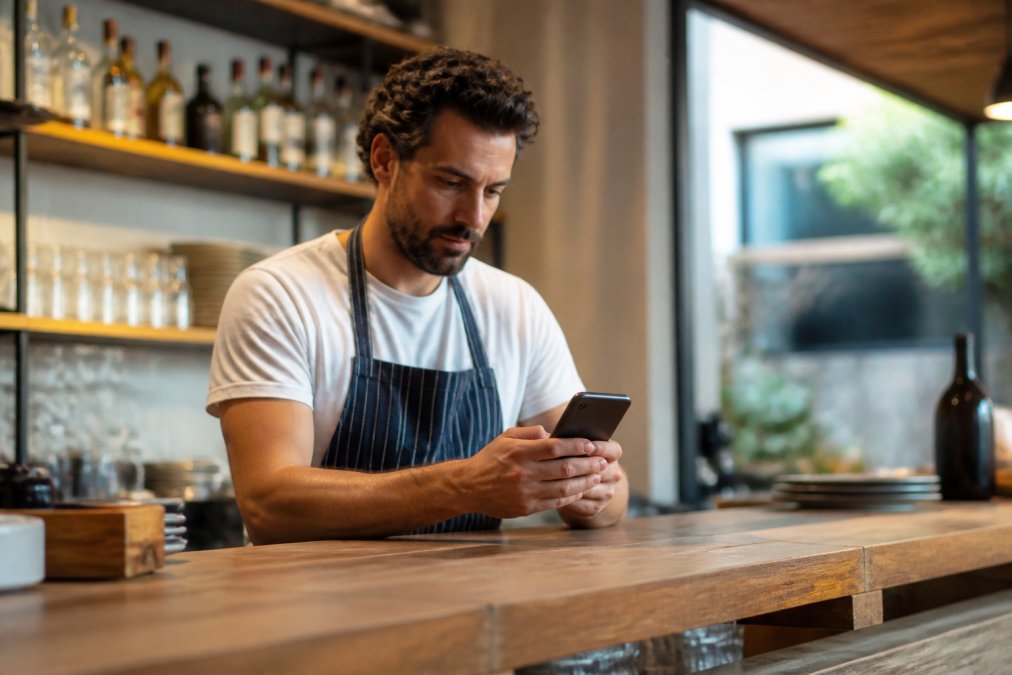
Abre Chrome, Safari o cualquier navegador en tu teléfono y accede a tu cuenta de GastroPalette. No necesitas descargar una aplicación. La interfaz está diseñada para funcionar sin fricciones en pantallas pequeñas, con botones grandes, textos legibles y navegación intuitiva.
Paso 2: Navega a la sección de gestión de menú
Desde el panel principal, selecciona el menú que deseas actualizar. GastroPalette te permite tener múltiples menús para diferentes establecimientos u horarios. Verás todas tus categorías con precios actuales y características de cada producto.
Paso 3: Edita productos, precios y datos
Toca sobre cualquier producto para editarlo. Cambiar un precio es tan simple como seleccionar el campo e ingresar el nuevo número. Puedes agregar información sobre alérgenos, editar descripciones y hacer todos los cambios en la misma pantalla sin navegar entre múltiples secciones. Los cambios no se publican hasta que tú lo decidas.
Paso 4: Guarda los cambios y publica
Toca el botón de guardar. GastroPalette procesa tus cambios instantáneamente. Los clientes que accedan a tu menú digital verán los nuevos precios y descripciones al momento, sin retrasos ni procesos de aprobación.
Cómo cambiar precios en carta QR en tiempo real
El cambio de precios es donde la mayoría de restaurantes pierde tiempo y dinero. Con una carta QR integrada a GastroPalette, cómo cambiar precios en carta QR se resuelve desde tu móvil en segundos. El código QR permanece igual; lo que cambia es el contenido que apunta ese código.
Imagina que necesitas ajustar precios por inflación o hacer una promoción especial. Accedes a tu cuenta, cambias los números, y dentro de segundos, cada cliente que escanee el código verá los precios nuevos. No hay intermediarios ni esperas. Los cambios se aplican globalmente a todos tus menús o solo a categorías específicas según prefieras (peer-reviewed research).
Herramientas para crear menús digitales optimizados
La intención detrás de "actualizar mi carta desde el móvil" puede referirse a varios tipos de documentos. Es importante entender qué tipo de carta necesitas actualizar para elegir la herramienta correcta.
Tipos de cartas y dónde actualizarlas
Cartas de menú digital (restaurantes y bares)
Las plataformas especializadas permiten editar precios, descripciones y categorías desde el móvil sin reprogramación. Ofrecen generación automática de códigos QR, sincronización en tiempo real entre dispositivos, historial de cambios y control de acceso para múltiples usuarios. La mayoría funcionan desde navegador móvil sin aplicación descargable.
Documentos de texto y cartas personales (Google Docs, Microsoft Word Online)
Google Docs permite editar desde cualquier navegador móvil con sincronización automática en tiempo real. Microsoft Word Online ofrece funcionalidad similar. Ambas permiten compartir con otros usuarios y ver quién hizo cada cambio.
Perfiles y datos en plataformas gubernamentales o bancarias
Muchas búsquedas refieren a actualizar información en portales de gobierno, bancos o servicios públicos. Estas plataformas tienen interfaces optimizadas para móvil, generalmente con autenticación de dos factores. Los cambios en datos sensibles suelen requerir confirmación por correo o SMS.
Criterios para elegir la herramienta correcta
Velocidad de carga: En conexiones lentas, una herramienta pesada puede ser frustrante. Prueba la velocidad en tu teléfono antes de comprometerte.
Facilidad de uso: ¿Es intuitiva? ¿Cuántos toques requiere hacer un cambio simple?
Sincronización real: Verifica que los cambios se reflejen instantáneamente en otros dispositivos y en la vista pública.
Control de acceso: ¿Puedes invitar a otros usuarios? ¿Hay auditoría de quién hizo qué cambio?
Costo: Algunas plataformas cobran por cada actualización o por usuario. Otras tienen modelo de suscripción fijo.
Respaldo y recuperación: ¿Hay historial de versiones? ¿Puedes revertir cambios accidentales?
Comparación de métodos por tipo de carta
Para menús digitales, las plataformas especializadas son superiores a documentos de texto porque permiten actualizar sin reimpresión y ofrecen análisis de qué productos consultan más los clientes.
Para documentos de texto, Google Docs o Word Online son suficientes si solo necesitas editar contenido.
Para perfiles en plataformas públicas, siempre usa la aplicación oficial o el sitio web oficial de la institución.
Recomendación universal
La herramienta ideal debe: (1) funcionar sin lag en móvil, (2) sincronizar cambios en menos de 5 segundos, (3) permitir deshacer cambios, (4) ser accesible sin conocimientos técnicos, y (5) proteger datos con encriptación.
Optimización de menús para móviles: mejora la experiencia
La mayoría de tus clientes accederá a tu menú desde un teléfono, no desde una computadora de escritorio. Un menú optimizado para móviles carga rápido, es legible sin zoom y tiene navegación clara.
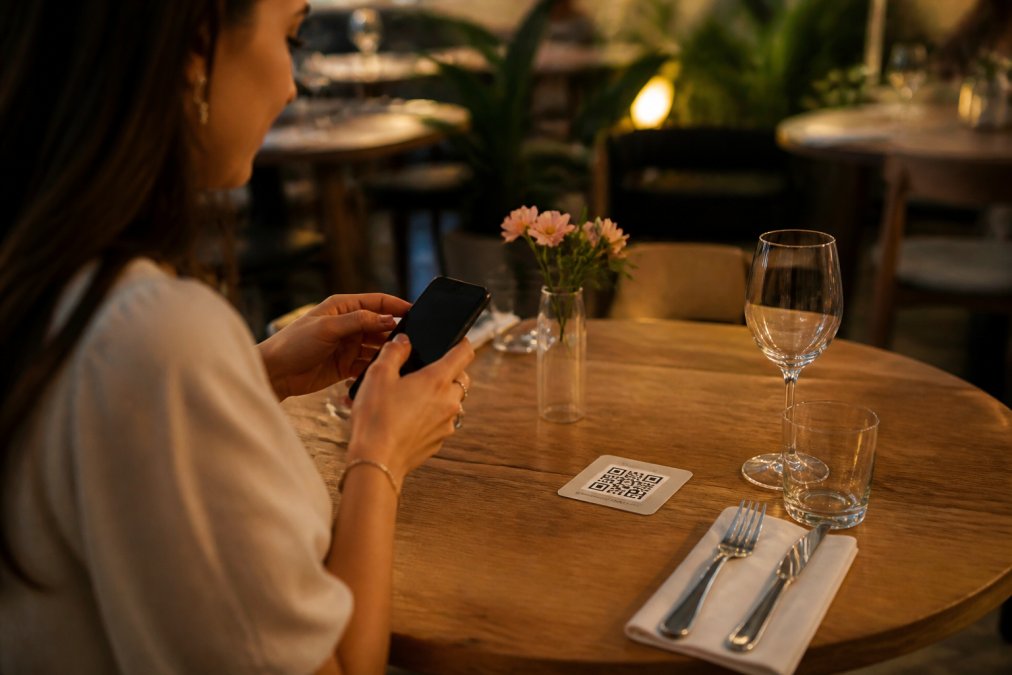
GastroPalette optimiza automáticamente tu menú para cualquier dispositivo. Las imágenes se adaptan al tamaño de la pantalla sin perder calidad. Las descripciones son legibles, los precios están destacados y los alérgenos claramente marcados. Una experiencia móvil optimizada significa que tus clientes descubren más opciones y toman decisiones de compra más informadas.
Sincronización de cambios entre dispositivos
Trabajas desde tu teléfono, tu gerente desde una tablet, tu contador desde una computadora. Todo debe estar sincronizado. Un cambio que hace uno debe ser visible inmediatamente para los otros.
Con GastroPalette, la sincronización es automática y en tiempo real. Cambias algo desde tu móvil y al instante está disponible en cualquier otro dispositivo conectado a tu cuenta. No hay versiones conflictivas ni datos obsoletos. Si tienes múltiples sedes, cada una puede tener su menú específico pero también pueden compartir productos y cambios globales si lo necesitan.
Seguridad y privacidad al actualizar tu información
Cuando actualizas tu información desde el móvil, estás transmitiendo datos sensibles. La seguridad no es negociable.
GastroPalette utiliza encriptación de extremo a extremo para todas las transmisiones (nist.gov). Tus datos se almacenan en servidores seguros con copias de respaldo automáticas. Las contraseñas se almacenan con hash. Tienes control granular sobre quién puede ver qué y puedes revocar acceso al instante. Cada acción queda registrada, así que siempre sabes quién hizo qué cambio y cuándo.
Solución de errores comunes en la actualización
Errores de sincronización: cambios que no se reflejan
Problema: El cambio se guardó en mi móvil pero no aparece en la computadora de mi gerente
Solución: En el dispositivo que no muestra el cambio, recarga completamente la página. Limpia el caché del navegador: en Chrome móvil, ve a Configuración > Privacidad > Borrar datos de navegación. En Safari, ve a Configuración > Safari > Borrar historial y datos de sitios web. Vuelve a iniciar sesión. Si el cambio sigue sin aparecer después de 2 minutos, repite el cambio desde el dispositivo original y espera confirmación visual.
Problema: Cambié el precio hace 10 minutos, pero los clientes ven el precio antiguo
Solución: Espera 30-60 segundos. La mayoría de cambios se propagan en este tiempo (peer-reviewed research). Si persiste, pide a un cliente que borre el caché de su navegador y escanee nuevamente el código QR. Verifica que el cambio se haya guardado correctamente en tu cuenta. Si usas un CDN, algunos servicios ofrecen opción de "purgar caché" manualmente.
Problema: Dos usuarios editaron el menú al mismo tiempo y ahora hay datos conflictivos
Solución: Accede al historial de cambios para ver qué cambios se guardaron y en qué orden. Identifica qué cambio fue correcto y edita manualmente para restaurar el que se perdió. Para futuro, establece un protocolo: solo una persona edita a la vez, o usa una plataforma con bloqueo de edición simultánea.
Errores de conexión y autenticación
Problema: "Error de conexión" o "No se pudo conectar al servidor"
Solución: Verifica que tienes conexión a internet abriendo otra página web. Si estás en Wi-Fi pública, cambia a datos móviles (4G/5G). Si el error persiste, es posible que los servidores estén caídos. Espera 5-10 minutos e intenta nuevamente. Si el problema continúa, contacta soporte técnico con el código de error exacto.
Problema: "Sesión expirada" o "Debes iniciar sesión nuevamente"
Solución: Cierra completamente el navegador e intenta iniciar sesión nuevamente. Asegúrate de usar la cuenta correcta. Si olvidaste la contraseña, usa la opción "Olvidé mi contraseña". Algunas plataformas requieren verificación de dos factores; asegúrate de tener acceso a tu teléfono o correo.
Errores de edición y guardado
Problema: Edité un campo pero el cambio no se guardó
Solución: Verifica que tocaste explícitamente el botón "Guardar" o "Actualizar". Espera a que aparezca un mensaje de confirmación. Si el botón está deshabilitado, es porque no detectó cambios. Si tocaste "Guardar" pero no pasó nada, busca un mensaje de error en rojo que explique qué está mal.
Problema: Cambié algo pero cuando regreso a la página anterior, el cambio desapareció
Solución: No presionaste "Guardar" antes de salir. Siempre toca "Guardar" explícitamente. Si la plataforma tiene un botón "Guardar y salir", úsalo en lugar de presionar atrás. Si ves "Tienes cambios sin guardar", toca "Cancelar" y luego "Guardar".
Errores de permisos y acceso
Problema: Invité a un empleado a editar el menú, pero él dice que no puede hacer cambios
Solución: Verifica que le diste permisos de "edición" y no solo de "visualización". Pídele que cierre sesión completamente y vuelva a iniciar sesión. Si sigue sin funcionar, revoca el acceso y vuelve a invitarlo. Asegúrate de que está usando la cuenta de correo correcta.
Errores de datos y validación
Problema: Intento cambiar un precio pero la plataforma dice "Formato inválido"
Solución: Usa el formato correcto. Si la plataforma espera decimales, usa punto (.) no coma (,). No incluyas símbolos de moneda en el campo de precio. Si el precio es muy alto o muy bajo, es posible que haya límites.
Cuándo contactar soporte técnico
Si después de intentar estas soluciones el problema persiste, contacta al equipo de soporte con: descripción clara del problema, captura de pantalla del error, qué dispositivo y navegador estás usando, cuándo comenzó el problema y pasos exactos que hiciste antes de que ocurriera el error.
Preguntas Frecuentes
¿Realmente puedo actualizar mi carta desde el móvil sin conocimientos técnicos?
Sí. Las plataformas modernas como GastroPalette están diseñadas específicamente para que cualquiera pueda actualizar su menú desde el teléfono. El panel de control es intuitivo: accedes desde tu navegador, haces clic en el producto que quieres modificar, cambias el precio o descripción, y guardas. No requiere instalación de aplicaciones ni conocimientos de programación. Muchos dueños de restaurantes pequeños lo hacen mientras atienden el negocio.
¿Cuánto tiempo tarda en reflejarse un cambio de precio en mi carta QR?
Los cambios se actualizan en tiempo real. Cuando guardas una modificación de precio, producto o descripción en tu panel, el menú digital se refleja instantáneamente en el código QR que comparten tus clientes. No hay retrasos ni necesidad de volver a publicar. Esto es especialmente útil para ajustar precios durante el servicio o promociones del día.
¿Mis datos personales y precios están seguros cuando actualizo desde el móvil?
Los datos se protegen con encriptación estándar de la industria. Tu sesión es segura mientras accedas desde tu navegador móvil, y solo tú tienes acceso a tu panel de control con tu contraseña. GastroPalette no comparte tus precios ni información de clientes con terceros. Siempre usa una conexión segura (WiFi del restaurante o datos móviles) para evitar riesgos.
¿Qué herramientas necesito para empezar a actualizar mi menú desde el móvil?
Solo necesitas un smartphone o tablet con navegador web y conexión a internet. No requiere descargas ni aplicaciones especiales. Si tienes un menú en papel o fotos de tu carta actual, GastroPalette puede importarlos automáticamente usando IA para detectar productos, precios y alérgenos. Luego editas directamente desde tu móvil según sea necesario.
Actualizar tu menú digital desde el móvil debería ser tan simple como cambiar un precio en una hoja de cálculo. Con GastroPalette, lo es. Accedes desde cualquier dispositivo, haces tus cambios, y tus clientes ven la información actualizada al instante. Sin retrasos, sin complicaciones, sin necesidad de conocimientos técnicos. Empieza gratis hoy y descubre cómo modernizar tu carta sin fricción.